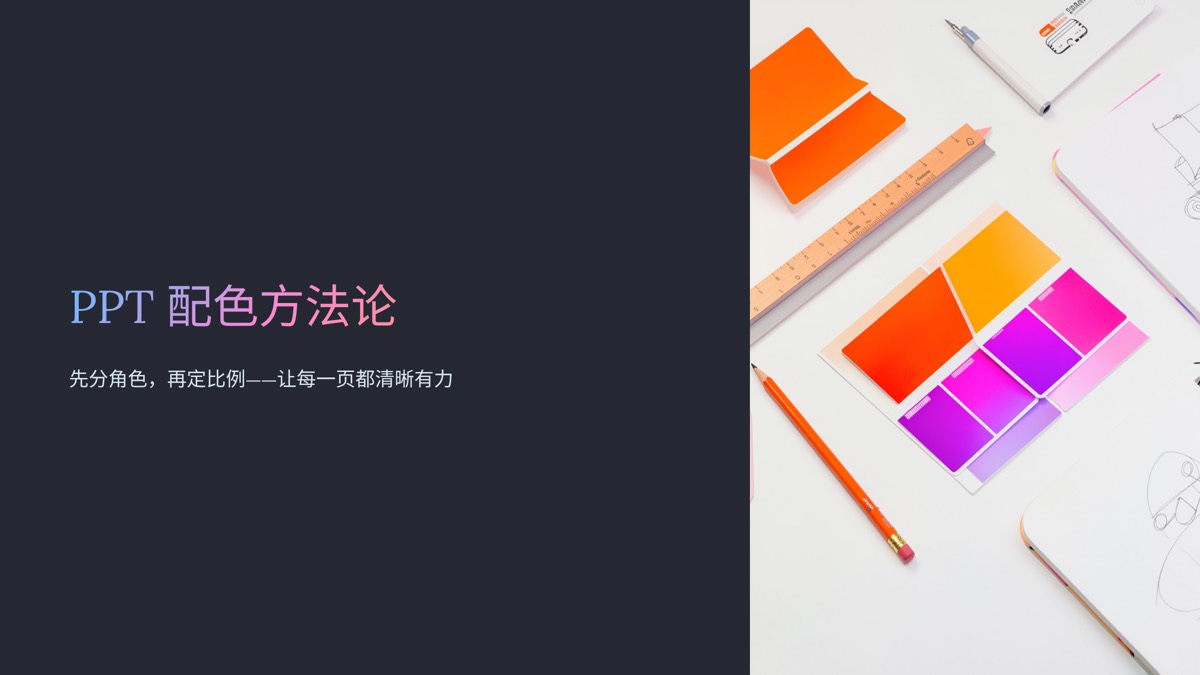
PPT 配色方案的关键不是找“好看的颜色”,而是先给颜色分好角色:背景、文字、主色、强调色各司其职,再按 60-30-10 的比例使用。下面先讲清这套方法,再给出 8 套按场景整理的色值,你可以直接挑一套作为起点,很快定下整份 PPT 的配色。
先分角色,再挑颜色
很多 PPT 看起来“乱”,问题不在颜色本身,而在于同一个颜色一会儿当背景、一会儿当标题、一会儿又当强调。动手之前,先把颜色分成五个角色:
- 背景色:占据大部分面积,通常是白色、米白或深色,决定整份 PPT 的基调。
- 正文色:用于大段文字,要求对比清楚、长时间阅读不累。
- 主色:品牌或主题的代表色,用于标题栏、色块、图表主系列。
- 辅助色:主色的浅色版本或中性灰,用于卡片底色、分隔线和次要信息。
- 强调色:数量稀少的“提醒色”,只给关键数字、结论和需要观众立刻注意的元素。
角色一旦定下来就不再混用。比如强调色是橙色,那么橙色只出现在重点上,观众看几页就会形成条件反射:看到橙色,就知道这是要记住的内容。
60-30-10 法则在 PPT 里怎么用
60-30-10 原本是室内设计里常用的比例,放到幻灯片上同样好用:
- 约 60%:背景色与留白。页面的大部分区域应该是安静的。
- 约 30%:主色与辅助色。标题、色块、图表、图标都从这里取色。
- 约 10%:强调色。一页里通常只出现一两处。
比例不需要精确测量,用来自查就够了:如果一页里强调色的面积已经和主色差不多,它就不再是“强调”了。
8 套实用配色(附色值)
下面的配色按使用场景整理,色值可以直接填进 PPT 的主题颜色里。它们只是起点示例,正式使用前请在实际的投影或屏幕上看一遍。
| 配色名称 | 背景 | 主色 | 辅助色 | 强调色 | 适合场景 |
|---|---|---|---|---|---|
| 稳重商务蓝 | #FFFFFF | #1F3A5F | #E8EEF5 | #F2A541 | 工作汇报、咨询报告 |
| 茶饮国风 | #F7F3EA | #3E5C46 | #C9B99A | #B5462F | 消费品牌、文化主题 |
| 科技深色 | #0F1115 | #2A2F3A | #9AA3AE | #4CC9F0 | 发布会、科技产品 |
| 教育清新 | #FFFFFF | #2E7D6B | #EAF5F1 | #F2B134 | 课件、培训 |
| 医疗健康 | #FFFFFF | #1D6FA3 | #E6F1F8 | #2BB673 | 医疗、健康科普 |
| 金融稳健 | #FAFAF8 | #22313F | #D9DEE3 | #B8860B | 金融、年度报告 |
| 创意活力 | #FFF8F0 | #E4572E | #FFE3D3 | #29335C | 营销方案、活动策划 |
| 极简黑白 | #FFFFFF | #111111 | #F2F2F2 | #E63946 | 读书分享、观点类演讲 |
几点使用说明:
- 深色配色里,“主色”一列的深灰用于卡片和面板,正文请用接近白色的浅灰,例如 #E6E8EB。
- “茶饮国风”这类暖调背景的配色,正文不要用纯黑,用主色的深墨绿会更协调。
- 同一份 PPT 只用一套配色,章节之间不要更换。
从品牌色推出整套配色:6 步
如果公司已经有 Logo 色,可以按下面的步骤推出完整配色,而不是硬套现成方案。
- 确定主色:从 Logo 或品牌规范里取准确色值。没有品牌色时,可以从行业联想出发,比如金融常用深蓝、环保常用绿色。
- 调出辅助色:保持主色的色相不变,把明度调高、饱和度调低,得到一个很浅的版本,用作卡片底色和分区背景。
- 定正文色:避免纯黑,用深灰或主色的极深版本,视觉上更柔和,也更像同一个体系。
- 选强调色:在色环上与主色拉开距离,可以选互补色或明显更暖的颜色。强调色要比主色更跳,但只占少量面积。
- 检查对比度:正文与背景的对比度建议不低于 4.5:1,大号标题不低于 3:1,这是无障碍设计里常用的参考标准,很多设计工具都能直接测量。
- 写进规范:把色值、用途和禁止的组合记录下来,并设置到 PPT 的主题颜色里,让团队每个人都从同一个色板取色。
图表配色要单独规划
图表是配色容易失控的地方,软件默认的彩虹色往往会把整套体系打乱。几条实用规则:
- 主系列用主色或强调色,其他系列用灰色。观众的视线会自动落在有颜色的那一条上。
- 有顺序的数据用同色系深浅。比如一到五级满意度,用主色从浅到深表示。
- 类别数据控制在 5 到 6 种颜色以内。再多就考虑合并类别,或者换成直接标注的条形图。
- 不要只靠红绿区分信息。色弱观众难以分辨,可以同时用形状、标签或位置区分。
- 注意涨跌色习惯。中国大陆的财经语境里通常红涨绿跌,很多海外市场则相反,面向不同听众时要在图例里写明。
常见配色错误
每一页换一种颜色
为了“丰富”而每页换主色,会让观众以为每一页讲的是不同主题。整份 PPT 的主色应该从封面贯穿到结尾。
强调色到处都是
标题用强调色、图标用强调色、边框也用强调色,结果什么都不突出。强调色用得越少,越有力量。
渐变、阴影和描边叠加
多重效果会让页面显得廉价,也会降低文字的可读性。需要层次时,优先用颜色深浅和留白来区分。
只在自己的屏幕上检查
笔记本屏幕通常比投影亮得多。浅灰文字、低饱和配色在投影上可能直接看不清。正式场合前,尽量在现场设备上过一遍。
用 AI 更快完成配色统一
手动调配色的难点不在开头几页,而在于让后面几十页保持一致。我们的 AI PPT 工作台提供 26 种中文命名的精选风格和 100 套主题,每套都有成体系的配色;对效果不满意时可以一键换风格,内容和结构保持不变。团队还可以在品牌套件里设置 Logo、页脚、页码和语气,让每一份新生成的 PPT 都自动带上统一的品牌元素。
想看配色在完整 Deck 里的效果,可以参考这份茶饮品牌路演 PPT 案例,它展示了原始输入和成品,也可以直接生成同款。素材准备好后,到 AI PPT 工作台里先编辑大纲、再选风格即可。如果你的场景是发布会或大屏演示,可以继续阅读深色风格 PPT 设计要点;需要在团队里统一配色,可以看企业 PPT 品牌规范清单。
常见问题
PPT 一般用几种颜色比较合适?
多数场景用 3 种就够:一个大面积的中性背景色、一个品牌主色、一个只用于重点的强调色。图表需要多个系列时,可以从主色延伸出深浅不同的同色系,而不是再引入新的色相。
公司有 Logo 色,PPT 配色应该完全照搬吗?
Logo 色通常适合当主色或强调色,但不一定适合大面积铺底。建议保留 Logo 色的色相,再调出更浅的背景色和更深的文字色,并检查文字与背景的对比度,确保投影后依然清晰。
投影仪上颜色发灰怎么办?
投影会降低对比度,浅灰文字和低饱和配色容易“消失”。正式演示前尽量在现场投屏检查一次,必要时把正文颜色加深、把强调色饱和度稍微提高,并避免只靠颜色来区分信息。
配色定得好,后面的每一页都会轻松很多。先选一套配色起步,用 60-30-10 自查比例,再把它固定到主题和品牌套件里,你的 PPT 就会从“看起来像拼起来的”变成“一看就是同一套体系”。
 编辑部
编辑部