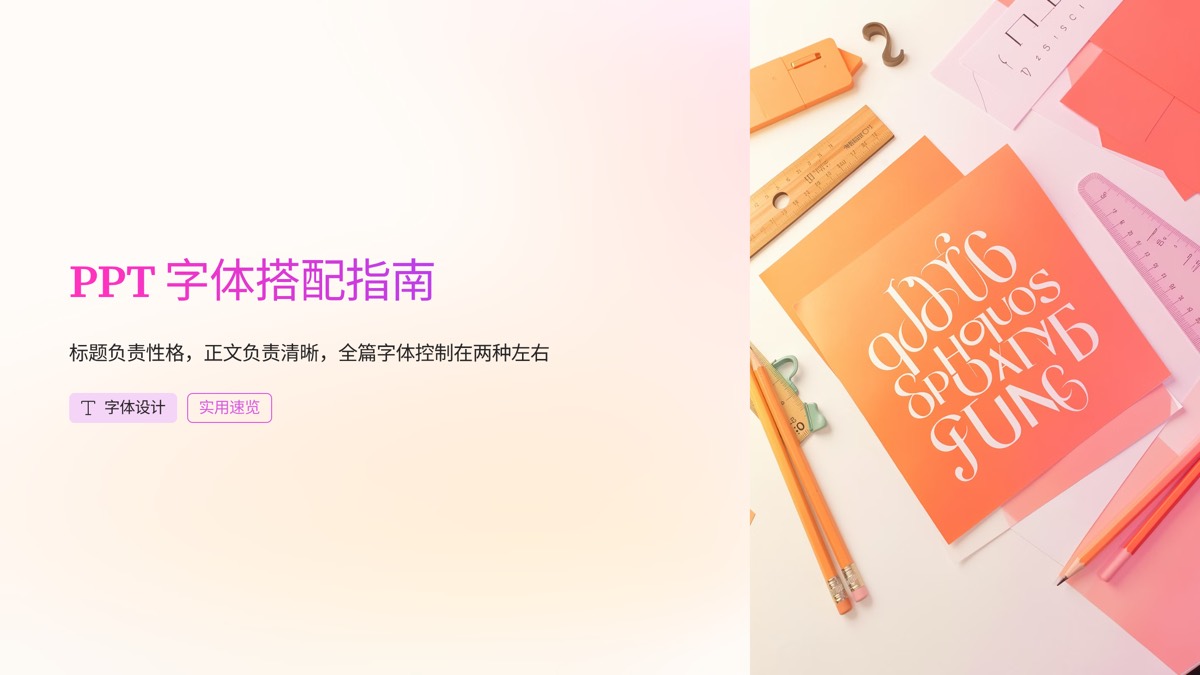
PPT 字体搭配可以浓缩成一句话:标题负责性格,正文负责清晰,全篇字体控制在两种左右。本文给出 6 组常用的中英文字体组合、投影场景下的字号层级参考,以及换电脑字体错乱的解决办法。需要提前说明的是,字体是受版权保护的作品,用于商业场合前,请逐一核实每款字体的授权范围。
字体在 PPT 里承担三种角色
- 标题字体:决定观众对页面的初始印象,可以有一定性格,比如更粗、更有棱角,或者带衬线的宋体风格。
- 正文字体:首要任务是好读。投影距离远、单页停留时间短,笔画清晰、字形开阔的黑体类字体通常更稳妥。
- 数字与注释:大数字是演示中的视觉焦点,常用正文字体的粗体或特粗字重;注释和数据来源则用小字号、浅一级的颜色。
三种角色不等于三种字体。多数情况下,一个字体家族的不同粗细就能覆盖标题、正文和数字,这也是很多设计师的默认做法:同一家族天然协调,出错的机会更少。
6 组常用字体搭配
下表按风格整理了常见搭配。表中字体只是风格示例,不代表授权结论:同一款字体在个人使用、商业演示、嵌入文件、印刷出版等场景下的授权可能不同,请以字体发布方的官方说明为准。
| 风格 | 中文标题 | 中文正文 | 英文与数字 | 适合场景 |
|---|---|---|---|---|
| 稳重商务 | 思源黑体 Bold | 思源黑体 Regular | Inter | 工作汇报、咨询方案 |
| 人文质感 | 思源宋体 Bold | 思源黑体 Regular | Source Serif | 读书分享、品牌故事 |
| 温和书卷 | 霞鹜文楷 | 思源黑体 Regular | Lato | 语文、历史课件 |
| 科技发布 | 思源黑体 Heavy | 思源黑体 Light | Montserrat | 发布会、产品介绍 |
| 学术严谨 | 思源宋体 SemiBold | 思源宋体 Regular | Times New Roman | 毕业答辩、学术汇报 |
| 通用兼容 | 系统自带黑体 | 系统自带黑体 | Arial | 需要多人编辑、跨电脑使用 |
几条补充说明:
- “人文质感”用宋体做标题、黑体做正文,形成衬线与无衬线的对比,适合有文化气息的内容,读书分享类 PPT 常用这种组合。
- “温和书卷”里的楷体风格适合做标题或引文,不适合大段正文。笔画细的楷体在投影上容易发虚。
- “科技发布”只用一个字体家族,靠特粗和细体的强烈对比制造张力,适合大字少字的发布会页面。
- “通用兼容”看起来朴素,但在需要别人继续编辑的场景下非常实用,基本不会遇到缺字体的问题。
字号层级:投影场景参考
字体选对了,字号层级不清楚,页面依然会乱。下面是 16:9 页面在会议室投影场景下的参考值,可以根据房间大小上下调整:
- 封面主标题:40 到 54 磅
- 页面标题:28 到 36 磅
- 正文:18 到 24 磅,大会场建议不小于 20 磅
- 注释、数据来源:12 到 14 磅
- 关键大数字:60 到 96 磅
相邻层级之间要拉开明显差距,比如标题 32 磅、正文 20 磅。如果标题 24 磅、正文 22 磅,观众很难一眼分出主次。粗细也可以辅助区分层级,但不要同时用太多种字重,两到三种就够了。
搭配的 4 条原则
对比要明显,不要“差不多”
两款字体要么形成明显对比,比如宋体配黑体、特粗配常规,要么干脆用同一家族。两款相似但不相同的黑体放在一起,只会让人觉得“哪里不太对”。
同一角色全篇统一
所有页面标题用同一字体、同一字号、同一颜色,所有正文也一样。一份 PPT 的统一感,很大程度上就来自这些重复。
中英文混排要协调
中文字体自带的英文字形往往偏窄或偏小。混排较多时,可以单独为英文和数字指定一款字形相近的西文字体,并检查两者的粗细是否匹配,避免出现中文很粗、英文很细的情况。中英文之间加一个空格,阅读会更舒服。
给文字留出呼吸空间
正文行距建议在 1.2 到 1.5 倍之间,段落之间再留出半行左右的间距。字体再好,挤在一起也难读。
定字体的 7 个步骤
- 明确使用场景:现场投影、线上共享屏幕、打印讲义,还是要发给别人继续编辑?
- 先选正文字体:以可读性为首要标准,在实际投影或屏幕上测试一段正文。
- 再选标题字体:与正文形成明显对比,或使用同一家族的粗体。
- 设定字号层级:按上面的参考值写下封面、标题、正文、注释的字号。
- 写进母版和主题字体:在幻灯片母版里设置好标题和正文字体,避免逐页手动修改。
- 核实授权:确认每款字体在你的用途下是否允许使用、是否允许嵌入文件。
- 换电脑测试:在另一台电脑上打开文件,或者直接导出 PDF 检查效果。
换电脑字体乱了怎么办
字体错乱的根本原因,是对方电脑上没有安装同样的字体,软件会自动用其他字体替代,导致换行变化、文字溢出和排版错位。常用的处理办法:
- 对方只需阅读:导出 PDF 再发送,显示效果基本一致。
- 对方需要继续编辑:保存时勾选嵌入字体(前提是字体授权允许嵌入),或者改用对方电脑大概率已有的系统字体。
- 现场演示:提前把 PPTX 和 PDF 两个版本都拷到演示电脑上,并在现场打开检查一遍。
字体授权:容易被忽略的一步
“免费下载”不等于“免费商用”。字体的授权条款差别很大:有的允许个人和商业使用,有的只限个人非商业用途,有的对嵌入文档、网页使用、印刷出版另有约定;系统自带字体同样有它的使用范围。公司对外提案、品牌宣传、付费课程和售卖的模板,都属于常见的商业用途。稳妥的做法是:
- 只从字体发布方的官方渠道下载,并保存好授权说明;
- 在团队的 PPT 规范里写明“允许使用的字体清单”;
- 拿不准时,咨询公司法务或直接联系字体的版权方。
用 AI 更快完成字体搭配
如果不想从零调字体,可以把这件事交给预设好的风格。我们的 AI PPT 工作台里,每种精选风格都带有成套的字体与字号设置,生成后可以导出可编辑 PPTX,在 PowerPoint 或 WPS 里仍然能按公司规范替换字体。想看宋体标题配黑体正文在读书分享里的效果,可以打开这份读书分享 PPT 案例,查看原始输入并生成同款;内容准备好后,直接到 AI PPT 工作台开始。
字体之外,配色同样决定整体质感,可以接着看 PPT 配色方案与色值推荐;导出格式对字体显示的影响,可以参考可编辑 PPTX 和图片 PPT 的区别。
常见问题
PPT 里用几种字体合适?
一般 2 种足够:一种用于标题,一种用于正文;数字可以沿用正文字体的粗体。超过 3 种字体,页面就容易显得杂乱,也会增加换电脑时缺字体的风险。
网上下载的免费字体可以直接用在商业 PPT 里吗?
不能想当然。“免费下载”不等于“免费商用”,不同字体的授权范围差别很大,有的只限个人使用,有的对嵌入文件、印刷或视频另有限制。用于公司提案、品牌宣传或付费课程前,请到字体发布方的官方渠道逐一核实授权条款。
PPT 发给别人后字体变了怎么办?
原因是对方电脑没有安装你用的字体。对方只需阅读时,导出 PDF 更稳妥;需要对方继续编辑时,可以在保存时选择嵌入字体(前提是该字体授权允许嵌入),或改用对方电脑大概率已有的系统字体。
字体是 PPT 里“看不见的骨架”。选定两款字体、写好字号层级、核实授权,再把它们固定进母版,之后每一页都会更清楚,也更像出自同一个团队之手。
 编辑部